필리핀 여행을 앞두고 반드시 챙겨야 할 서류가 있습니다. 바로 온라인 입국 신고서인 이트래블(eTravel)입니다. 과거의 종이 신고서를 대체하는 시스템으로, 등록하지 않으면 비행기 탑승이나 입국이 거절될 수 있습니다.
오늘은 사자맘의 장비빨 에서 이트래블을 5분 만에 실수 없이 작성하는 방법을 단계별로 정리해 드립니다.
1. 이트래블(eTravel) 등록 시기 및 준비물
이트래블은 필리핀 도착 시간을 기준으로 72시간 이내부터 등록이 가능합니다. 너무 일찍 하면 등록이 되지 않으니 주의하세요.
준비물: 여권(만료일 6개월 이상), 항공권(편명 확인), 숙소(리조트 이름/주소), 이메일 주소
비용: 무료 (결제 요구 시 100% 사기 사이트)
공식 홈페이지: https://etravel.gov.ph/
eTravel
Philippine One-Stop Electronic Travel Declaration System
etravel.gov.ph
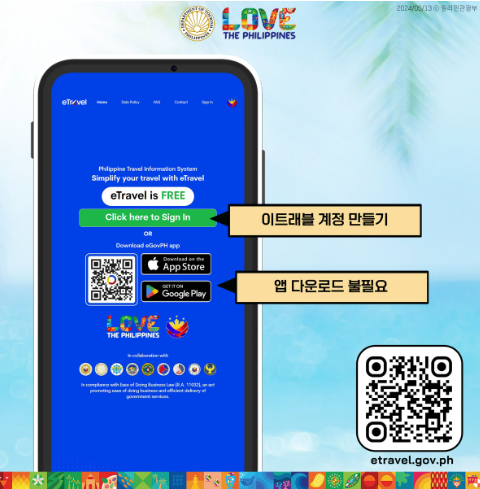
2. 단계별 작성 가이드 (Step-by-Step)
① 계정 생성 및 로그인
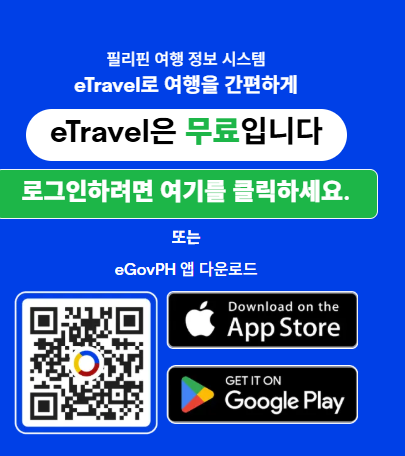
처음 이용하신다면 'Create an Account'를 통해 이메일 인증을 진행해야 합니다. 비밀번호는 대문자, 소문자, 숫자가 포함되어야 보안 승인이 납니다.
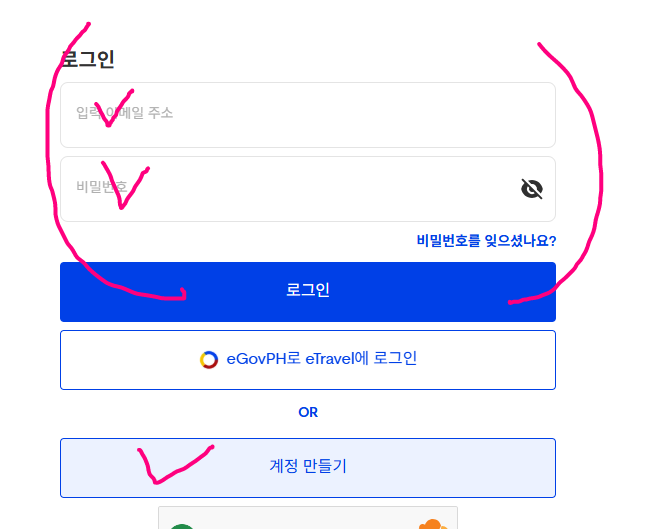

② 개인정보(Personal Profile) 입력
여권에 기재된 영문 성함과 여권번호를 정확히 입력하세요. 한국 주소는 네이버 영문 주소 변환기를 활용해 입력하시면 편리합니다
. "Middle Name이나 Suffix 같은 항목은 '입력 불필요'이니 비워두고 넘어가세요!"
📸 이트래블 사진 등록 꿀팁!
개인정보 입력 단계에서 사진을 등록해야 하는데요, 너무 부담 갖지 않으셔도 됩니다!
여권 사진 파일: 미리 찍어둔 여권 사진이나 증명사진 파일이 있다면 바로 업로드하세요.
즉석 셀카: 파일이 없다면? 그냥 그 자리에서 핸드폰으로 셀카를 찍어서 올려도 됩니다.
주의사항: 배경이 너무 지저분하지 않고 얼굴이 선명하게 나오면 통과입니다. (모자나 선글라스는 벗고 찍어주세요!)
"저도 처음엔 '꼭 여권 사진이어야 하나?' 하고 당황했는데요. 막상 해보니 깔끔한 벽 배경으로 셀카 한 장 찍어서 올려도 금방 승인되더라고요. 역시 '장비빨'보다는 속도가 생명입니다!"
③ 여행 상세 정보(Travel Details)
Type of Entry: Arrival (입국)
Purpose of Travel: Holiday/Pleasure (관광)
Flight Number: 본인의 항공편명 (예: 7C2205, PR467 등)
Destination: 필리핀 현지 리조트명을 입력하면 자동으로 주소가 불러와집니다.
④ 건강 상태 확인(Health Declaration)
🩺 건강 상태 확인(Health Declaration) 문항 정리
| 질문 항목 (영문) | 설명 및 답변 팁 | 답변 선택 |
| Countries visited in the last 30 days | 최근 30일 이내 방문한 국가 | 한국만 있었다면 생략 가능 (필요 시 'South Korea' 추가) |
| History of exposure to a sick person? | 최근 30일 내 감염병 환자와 접촉 여부 | No (접촉한 적이 없다면) |
| Have you been sick in the past 30 days? | 최근 30일 이내에 아픈 적이 있었나요? | No (현재 건강하다면) |
그린 QR vs 레드 QR:
건강 설문에서 모두 'No'를 선택하면 보통 그린(Green) QR코드가 나옵니다. 이 경우 공항에서 전용 라인을 통해 빠르게 통과할 수 있습니다.
만약 증상이 있다고 체크하면 레드(Red) QR코드가 나올 수 있으며, 공항 검역소(BOQ)에서 추가 확인을 거쳐야 하니 주의하세요.
"혹시 감기 기운이 살짝 있더라도 입국에 지장이 있을 정도가 아니라면 보통 'No'를 선택하는 게 일반적이에요. 하지만 정말 몸이 많이 아프시다면 정직하게 체크하고 현지 의료진의 안내를 받는 것이 안전합니다!"
⑤ QR코드 발급 및 저장
모든 정보를 확인한 후 제출(Submit)하면 QR코드가 생성됩니다. 이 화면을 반드시 캡처하거나 PDF로 다운로드하여 핸드폰에 저장해 두세요. 필리핀 공항 도착 후 검역과 입국 심사 시 제시해야 합니다.
📋 [요약] 이트래블 가족 구성원 정보 입력 가이드
| 구분 | 항목 (영문) | 입력 내용 (한글 설명) |
| 사진 | Photo | 여권 사진 또는 셀카 (에러 시 용량 줄이기) |
| 국적 구분 | Passport Holder | FOREIGN PASSPORT HOLDER (한국인) |
| 이름 | First Name | 이름 (영문) |
| 성 | Last Name | 성 (영문) |
| 성별 | Sex | MALE(남) / FEMALE(여) |
| 생년월일 | Birth Date | 월 / 일 / 년 순서 (MM/DD/YYYY) |
| 연락처 | Mobile Number | 휴대폰 번호 (한국 +82 선택) |
| 국적/출생지 | Citizenship/Birth | South Korean / South Korea |
| 여권 정보 | Passport No. | 여권번호, 발행국가, 발행일 입력 |
💼 직업군 선택 (Occupation)
Housewife: 주부 (사자맘님 같은 베테랑 주부님들!)
Student/Minor: 학생 및 미성년자 (자녀분들)
Clerical/Sales: 사무직 및 영업직
Professional/Technical: 전문직 및 기술직
Worker/Laborer: 일반 직장인 및 근로자
Unemployed: 실업자 또는 휴직자
Retired/Pensioner: 퇴직자 및 연금 수령자
가장 많이 선택하는 직업 위주로 정리했습니다.
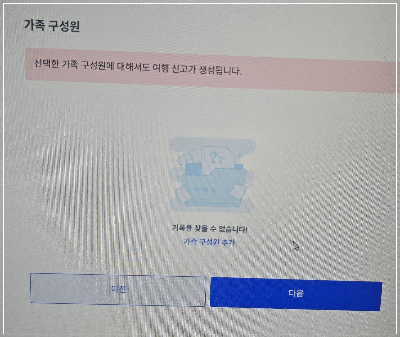
가족과 함께하는 필리핀 여행이라면 이 기능을 꼭 활용해 보세요!
대표자(본인) 등록: 먼저 본인의 계정으로 입국 신고를 완료합니다.
가족 추가: 본인 등록 완료 페이지 하단이나 마이페이지의 'Add Family Member' 버튼을 클릭하세요.
간편 입력: 이 기능을 사용하면 거주지 주소, 현지 숙소, 항공편 정보 등 공통된 정보가 자동으로 불러와집니다.
아이들이나 어르신들 정보를 일일이 따로 입력할 필요가 없어 시간이 절반으로 단축돼요!
주의사항: 각 인원별로 생성되는 QR코드는 각각 따로 캡처해서 저장해 두어야 합니다.
3. 자주 묻는 질문 (FAQ)
Q: 아이들도 따로 작성해야 하나요?
A: 네, 영유아를 포함한 모든 인원이 각각 작성해야 합니다. 본인 계정 로그인 후 'Add Family Member' 기능을 이용하면 가족 정보를 한꺼번에 관리할 수 있어 편리합니다.
Q: 실수로 잘못 적었는데 수정 가능한가요?
A: 홈페이지 로그인 후 'Edit' 버튼을 눌러 수정이 가능하며, 수정 후 생성된 새로운 QR코드를 저장하시면 됩니다.
Q: 인터넷이 안 되는 환경이면 어쩌죠?
A: 반드시 미리 캡처해 두는 것이 좋습니다. 기내에서는 인터넷이 되지 않으므로 오프라인 상태에서도 확인할 수 있도록 사진첩에 저장해 두세요.
필리핀여행전, 가장 먼저 넘어야 할 관문인 이트래블! 미리 준비해서 당황하는 일 없이 즐거운 여행 되시길 바랍니다.
이 포스팅이 도움이 되셨다면 구독과 하트 부탁드립니다. 궁금한 점은 댓글로 남겨주세요!
'사자맘의 경제,금융 생활정보' 카테고리의 다른 글
| 예산 맛집 소복갈비 30년 만의 재방문 후기! 대통령의 맛집으로 불리는 이유와 솔직 맛평가 (3) | 2026.03.21 |
|---|---|
| 해외여행 준비물 추천! 실리콘 소분 용기 선택 가이드와 직접 써본 내돈내산 후기 (0) | 2026.03.20 |
| 아침 공복 유산균 올리브오일 달걀 순서, 요즘 유행하는 '올레샷' 레시피까지 총정리 (0) | 2026.03.15 |
| [생활정보] 세탁소 가기 전 필독! 1분 만에 끝내는 바지 기장 셀프 수선 비법 (수선비 연간 10만 원 아끼기) (0) | 2026.03.10 |
| 초보 운전 딸을 위한 중고차 선물, 룸미러 후방카메라 설치 시 '이것' 꼭 확인하세요! (0) | 2026.03.10 |


